有道翻译处理 PDF 扫描件时,如果发现文字无法选中、无法复制,或者上传后出现识别失败、乱码、漏字等问题,先不要反复上传文件。更有效的处理方法是判断 PDF 是否包含可识别的文字层,再根据文件类型选择文档翻译、OCR 文字提取或截图翻译。对于纯图片扫描件,通常需要先识别文字,再检查译文是否准确。
如果电脑里还没有安装客户端,可以先进入本站的 有道翻译下载 页面查看对应版本。已经安装软件的,可以直接按照下面的步骤检查扫描 PDF。
30 秒判断 PDF 是文字版还是纯图片扫描件
PDF 文件看起来都是一页页文档,但内部结构可能完全不同。有些 PDF 保存了真实文字,可以搜索、复制;有些只是扫描仪生成的图片,即使画面中的文字很清晰,也无法直接选中。
- 使用 PDF 阅读器打开需要处理的文件。
- 将鼠标移动到正文文字上,尝试拖动选中其中一行。
- 如果能够选中文字并复制到记事本,说明文档至少包含可提取的文字层。
- 如果无法选中文字,尝试使用阅读器的搜索功能查找页面中的关键词。
- 如果搜索不到文字,可以更换一个 PDF 阅读器,排除阅读器兼容性或文档权限问题。
- 将页面放大到 200%,观察文字边缘是否出现明显像素模糊,辅助判断是否为扫描图片。
- 如果多个阅读器都无法搜索或复制文字,再按照扫描件的处理方法进行 OCR 识别。

这里需要注意:不能仅凭“无法选中文字”就认定 PDF 一定是扫描件。部分文件可能存在复制权限限制、文字编码异常或阅读器兼容问题。
如果文件可以正常选中文字,而且能够准确复制,通常可以优先尝试普通文档翻译。具体操作可以参考本站的 有道翻译 PDF 翻译 教程。
扫描 PDF 无法识别时的两种处理方法
确认文件属于扫描图片后,需要根据文档长度和当前软件支持的功能选择处理方式。完整报告可以先测试文档翻译入口;只需要翻译其中一段或一个表格时,截图识别通常更方便。
方法一:通过文档翻译入口测试识别
对于多页扫描报告,可以先打开有道翻译当前版本提供的文档翻译入口,检查是否支持上传和解析该 PDF。需要注意,支持上传 PDF 不等于一定支持识别纯图片扫描件,具体能力应以当前版本的实际提示和处理结果为准。
- 打开有道翻译,找到当前版本的文档翻译入口。
- 选择需要处理的 PDF 文件,确认文件格式和大小符合上传要求。
- 上传文件后,等待系统完成解析。
- 检查预览内容是否出现可阅读的文字,而不是只有原始扫描图片。
- 如果系统能够提取文字,先抽查标题、正文、数字和表格内容。
- 确认识别结果没有明显漏字或乱码,再继续翻译。
- 如果提示无法解析、内容为空或无法识别图片,不要反复上传,改用下面的截图识别方法。
对于页数较多的文件,建议先使用其中一页测试。只有确认当前入口能够正确处理扫描文字后,再考虑整份文件的翻译与导出。
方法二:使用截图识别提取 PDF 文字
如果文档翻译不能直接识别扫描内容,或者只需要处理其中一段文字,可以使用有道翻译的截图翻译功能。对于包含多栏、表格或图片的 PDF,分区域识别通常比一次框选整页更容易检查错误。
- 使用 PDF 阅读器打开扫描文件,将需要识别的段落显示在屏幕中央。
- 根据文字清晰度适当调整页面缩放比例,避免字体过小。
- 打开有道翻译当前版本提供的截图翻译或图文识别功能。
- 拖动鼠标框选需要识别的文字区域,尽量不要同时选入无关图像或相邻栏位。
- 等待文字识别完成,先检查英文原文是否正确。
- 如果出现漏字或错行,缩小框选范围,按单栏、单段重新识别。
- 需要保存内容时,使用当前界面提供的复制功能,或手动整理识别后的文字。
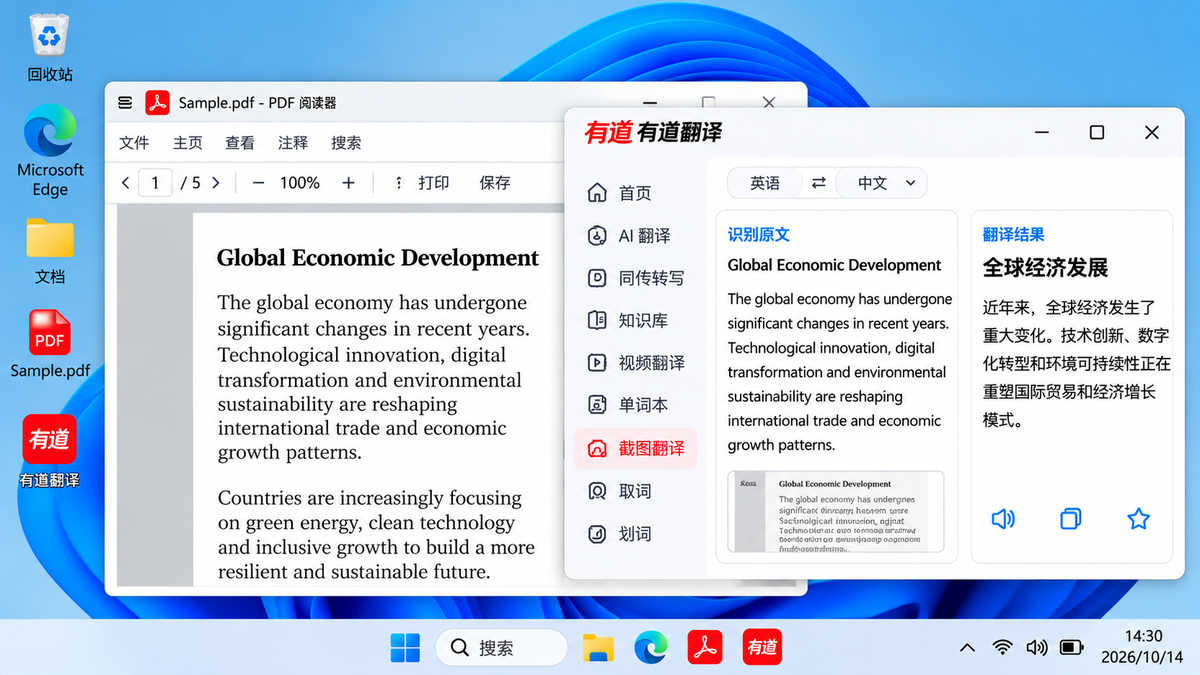
截图翻译更适合局部文字处理。如果扫描文件包含大量页面,逐页截图可能比较耗时,建议先使用能够批量处理扫描 PDF 的 OCR 工具提取文字,再将文本交给翻译工具处理。
如果找不到截图翻译入口,或者快捷键没有反应,可以参考本站的 有道翻译截图翻译 教程,检查功能入口和相关设置。
OCR 识别失败的常见原因与解决方法
扫描 PDF 的识别质量主要受到原始图像清晰度、页面排版、文字方向和遮挡情况影响。如果识别结果不准确,可以先根据下面的现象定位问题。
| 问题现象 | 可能原因 | 处理方法 |
|---|---|---|
| 识别后出现大量乱码 | 扫描图片模糊、文字过小或原始图像质量差 | 重新扫描原件,或调整显示比例后重新识别 |
| 文字顺序上下错乱 | 双栏排版、文字倾斜或框选范围过大 | 按单栏、单段分别截图识别 |
| 表格中的数字错误 | 表格线干扰、数字较小或存在印章遮挡 | 单独截取表格区域,对照原图检查数字 |
| 上传后没有识别出文字 | 当前入口不支持扫描图片 OCR,或文件解析失败 | 先测试单页,必要时使用独立 OCR 工具 |
| 提示文件加密或无法读取 | PDF 存在密码保护、权限限制或文件损坏 | 检查文件完整性,并通过合法授权方式解除限制 |
| 截图翻译没有反应 | 功能未启用、快捷键冲突或客户端异常 | 检查功能设置,必要时重启客户端 |
识别后的文字为什么还需要二次核对?
OCR 的任务是从图像中提取文字,而翻译功能负责理解和转换语言。如果识别阶段已经把数字、单词或句子顺序弄错,后续翻译可能会继续放大这些错误。
特别是处理合同、财务报告、技术说明书或带有印章的扫描件时,建议优先检查以下内容。
- 数字与小数点:检查 1、I、l 以及 0、O 是否被混淆,确认小数点位置正确。
- 金额与币种:核对货币符号、金额、千位分隔符及小数位数。
- 日期与期限:检查年份、月份、合同生效日期和截止日期。
- 公司名称与专有名词:确认产品型号、机构名称和专业术语没有被错误识别。
- 表格与多栏内容:检查原始阅读顺序是否被打乱,避免不同栏位的内容混在一起。
- 印章或水印遮挡:对照原始扫描文件核对被覆盖的文字,不要直接猜测缺失内容。
扫描 PDF 翻译常见问题
为什么 PDF 可以正常打开,却无法选中文字?
常见原因是文件由扫描图片组成,没有可直接复制的文字层。不过,PDF 权限限制、文字编码异常或阅读器兼容问题也可能造成类似现象。建议先测试搜索和复制功能,再更换阅读器进行确认。
有道翻译能直接翻译所有扫描 PDF 吗?
不能直接认为所有扫描 PDF 都能通过文档翻译入口完成 OCR。不同版本、入口和文件类型可能存在功能差异。如果当前入口无法提取图片中的文字,可以先使用截图识别或其他 OCR 工具提取文本,再进行翻译。
为什么扫描 PDF 翻译后排版发生变化?
纯图片扫描件通常没有可直接编辑的文字层。OCR 识别需要重新判断文字位置、段落和阅读顺序,翻译后文字长度也可能发生变化,因此重新生成的文档可能无法完全保留原始版式。建议先确认文字内容准确,再整理排版。
扫描件分辨率多少比较合适?
对于普通印刷文字,重新扫描时可以先尝试 300 DPI。字体特别小或原件较模糊时,可以测试更高分辨率,但识别质量还取决于对焦、对比度、倾斜程度和原件清晰度,并不是分辨率越高就一定越准确。
模糊的手写体或老旧文件怎么处理?
手写文字、褪色纸张和严重模糊的扫描件通常更难识别。可以先改善图像对比度、纠正倾斜角度,再按较小区域分段识别。如果关键文字仍然无法辨认,需要对照原件人工核实。
最后核对清单
- 已经检查 PDF 是否包含可搜索、可复制的文字层。
- 已经排除阅读器异常和文件权限限制。
- 扫描图片无法直接解析时,已经尝试截图识别或其他 OCR 提取方式。
- 多栏文档和表格已经分区域检查,避免识别顺序错乱。
- 数字、金额、日期和专有名词已经与原始文件核对。
- 导出译文前,已经检查是否存在漏字、乱码和段落缺失。
处理有道翻译 PDF 扫描件无法识别的问题,关键不是反复上传文件,而是先判断文件有没有文字层,再选择合适的识别方式。对于纯图片扫描件,先完成 OCR 文字提取,再检查翻译结果,通常比直接处理整份文件更容易发现和纠正错误。