
完整操作只有七步:打开客户端的截图翻译功能 → 查看当前绑定的快捷键 → 按快捷键或点击截图入口 → 按住鼠标左键拖动框选 → 松开鼠标等待 OCR → 核对原文和译文 → 点击复制。快捷键不写死,以你当前客户端设置里显示的组合键为准。
尚未安装客户端时,可先从 网易有道翻译下载 入口完成安装;本文默认客户端已经能正常运行。
截图翻译入口和快捷键在哪里看
- 打开有道翻译客户端,进入截图翻译功能;如果首页有“截图翻译”按钮,也可以直接点击。
- 打开客户端设置,找到与截图翻译或快捷键有关的项目。
- 记下当前显示的组合键。不同版本或用户设置可能不同,不使用网上文章中的固定按键。
- 先保持客户端在后台运行,再到需要翻译的画面测试一次。
如果设置里没有显示快捷键,我直接使用客户端当前提供的鼠标按钮入口,不采用网上文章里未经当前版本确认的组合键。
按快捷键后怎么框选文字
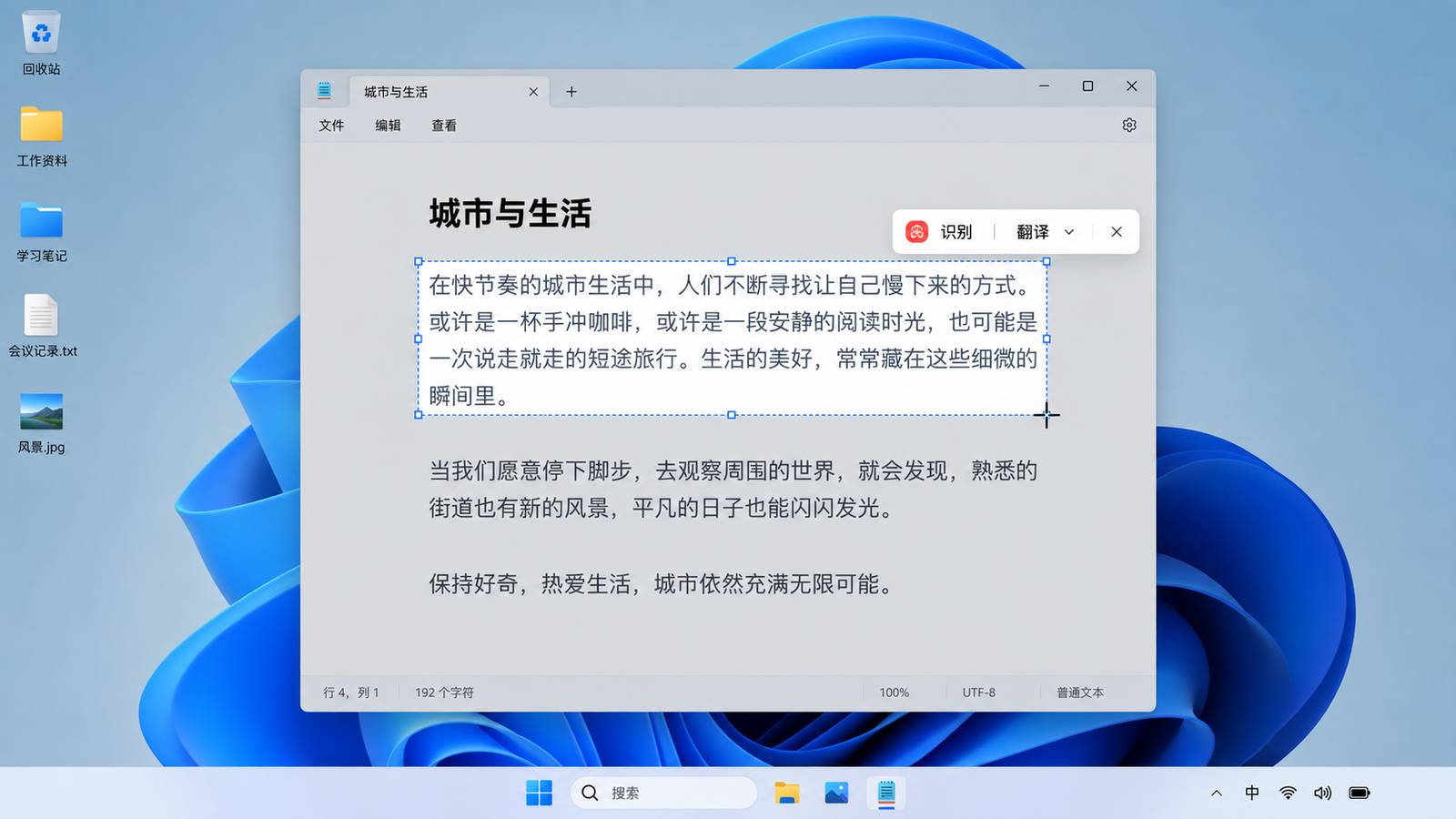
触发截图后,屏幕会进入选区状态。我把鼠标移到文字块左上角,按住左键不放,拖到右下角;虚线框完整包住需要翻译的文字后松开左键。只选一个连续文字区域,不把导航栏、聊天窗口和无关图片一起框进去。
选错范围时按 Esc 退出,再重新触发截图。字体太小先放大网页或文档;多栏页面一次只选一栏;视频字幕先暂停到清晰画面。
鼠标松开后先不要点击原页面。结果窗口没有立即出现时,我看任务栏和系统托盘是否出现新窗口;仍没有结果,就按 Esc 退出选区,回到客户端确认截图功能仍处于启用状态,再重新框选一个短句测试。
OCR 完成后先看原文,再看译文
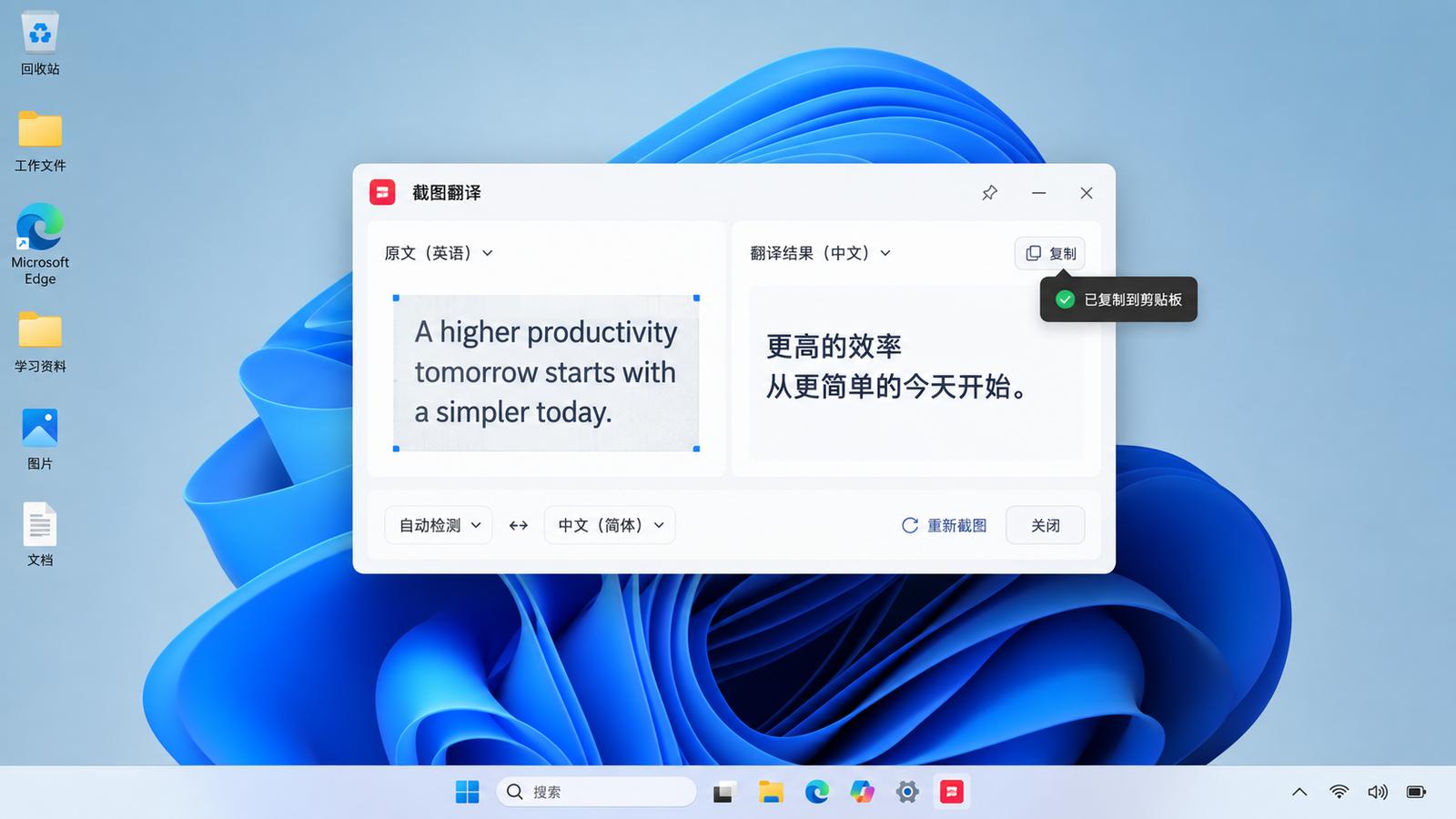
识别结果出现后,我先读原文区域。数字、型号、专有名词、大小写和标点与截图一致,再看目标语言和译文。原文已经识别错时,不在错误译文上继续修改;我点“重新截图”或关闭结果窗口,缩小范围后重新框选。
语言方向不对时,在结果窗口实际提供的源语言和目标语言菜单中更改,再重新翻译。界面没有该菜单时,回到客户端截图设置调整,不假设每个版本的按钮位置相同。
原文少了首尾字符时,我点重新截图,把选区四周各放宽一点;原文把两列文字串在一起时,我只重截左栏或右栏;标点和数字错误时,我放大画面后再截同一区域。每次重截都先修正一个明确的画面问题。
译文怎么复制到其他软件
我在译文区域点击“复制”。如果当前界面允许选择文字,也可以先选中需要的句子再按 Ctrl+C。随后粘贴到记事本检查首尾、换行和数字,确认没有把原文或其他界面文字一起复制。
只需要其中一句时,我先在译文区选中该句,再执行复制;界面不支持局部选择,就复制全部结果到记事本后删除无关段落。粘贴到聊天窗口或表格以前先在记事本过一遍,避免目标软件改变换行。
截图快捷键按下没有反应
- 先看任务栏或系统托盘,确认客户端仍在运行。
- 回到客户端设置,重新查看当前截图快捷键。
- 把快捷键临时改成一个未被占用的组合键,保存后再次测试。
- 换键后恢复,说明原组合键与其他软件冲突;再逐个检查 QQ、微信、钉钉、截图软件、浏览器插件或远程桌面的快捷键。
不要一上来结束所有通讯软件进程。只有关闭某个软件后快捷键恢复,才继续调整那个软件的按键设置。
改键后仍无反应时,我点击客户端里的截图入口做对照:按钮可以用、快捷键不能用,继续查按键冲突;按钮和快捷键都不能用,再结束客户端任务并重新打开。这样不用猜是截图功能故障还是快捷键冲突。
OCR 识别不准时按画面处理
| 画面问题 | 我怎么重新截图 |
|---|---|
| 文字太小 | 先放大网页、图片或文档,再重新框选 |
| 多栏或表格 | 按一栏、一行或一个单元区域分开截图 |
| 背景复杂 | 缩小选区,只保留文字和少量边缘 |
| 视频字幕 | 暂停到文字清晰且没有运动模糊的画面 |
| 图片模糊 | 换高清源;继续放大模糊图不会补回细节 |
| 数字、型号、专有名词 | 复制前与原画面逐字符人工核对 |
只有高权限窗口截不到时再检查权限
普通网页和记事本可以截图,只有以管理员身份运行的某个窗口无法捕获时,才考虑权限级别不同。先关闭该高权限程序并用普通方式打开;确实必须保持高权限时,再决定是否让截图工具使用相同权限。正常截图流程不需要管理员权限。
截图完成但结果窗口被其他窗口遮住时,我先用 Alt + Tab 找到截图翻译窗口,不重复触发第二次截图。完成复制后点关闭返回原应用;需要翻译下一块内容,再重新按当前快捷键或点击截图入口。
需要翻译连续多页并保留页码时,不要逐页截图,改用 PDF 翻译上传与导出流程。