
第三方说明:本站是独立第三方使用指南,与网易有道及 Youdao 品牌不存在隶属、授权、赞助或官方合作关系。本文针对 Windows 10/11 的常见操作路径;安装器界面、文件名和系统要求可能变化,应以当前下载页面和安装器实际显示为准。
只想快速完成安装,可从本站的 有道翻译下载 入口了解版本选择并核对当前 Windows 安装包。不要从名称相近的陌生下载页获取安装程序。
Windows 10/11 快速安装步骤
- 在下载页面选择 Windows,等待浏览器把安装程序完整保存到“下载”文件夹。
- 在文件资源管理器中找到刚下载的 .exe 文件,确认下载已经结束,再双击运行。
- 如果出现 Microsoft Defender SmartScreen 或其他安全提示,先核对文件来源和屏幕显示的发布信息;无法确认时停止安装。
- 出现 用户账户控制(UAC) 窗口时,再次核对应用名称和发布者,然后决定是否允许。
- 按照当前安装向导操作。只有向导实际提供安装位置、快捷方式等选项时才修改,不照搬旧版本截图。
- 看到安装完成提示后关闭向导,从 Windows 开始菜单启动一次客户端,主界面能打开即可进入使用。
正常情况下,到这里已经完成,不需要继续清理注册表、修改兼容模式或反复重装。
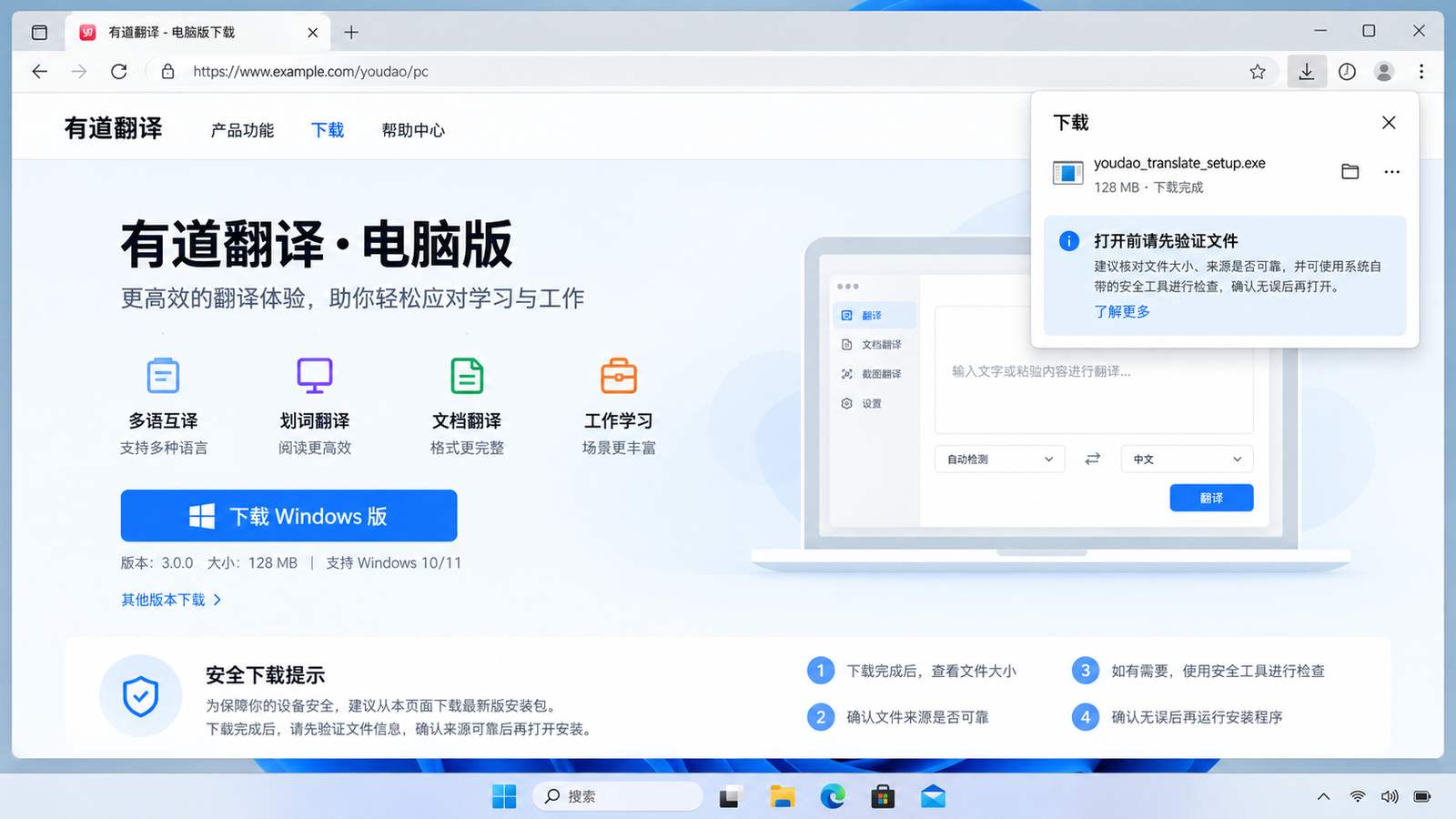
出现安全提示时怎么判断
Microsoft Defender SmartScreen 显示“Windows 已保护你的电脑”
先暂停,不要直接选择“仍要运行”。回到浏览器下载记录,确认文件来自上面的网易有道公开页面;再查看安全提示中的应用名称和发布者信息。来源或发布者无法核对时删除该文件并重新获取,不通过关闭 Windows 安全中心来绕过。
UAC 询问是否允许应用更改设备
UAC 是 Windows 的系统确认步骤,不等于安装失败。只有在文件来源、应用名称和发布者都能对应时才允许。若窗口显示未知来源且你无法解释,应选择否并停止。
常见安装问题:先按屏幕现象处理
| 屏幕现象 | 当前页先做什么 | 仍未解决时 |
|---|---|---|
| 双击 .exe 没有反应 | 确认下载已完成;任务管理器中没有重复安装进程;只启动一次 | 记录是否出现进程,再进入安装失败排查 |
| “此应用无法在你的电脑上运行” | 核对 Windows 版本和安装包来源,重新从本站下载入口取得当前 Windows 包 | 不要用旧版兼容工具强行运行 |
| 提示访问被拒绝或无法写入 | 关闭正在占用目标文件的旧客户端;确认当前账户可写入所选目录 | 来源确认无误后,可右键安装包选择“以管理员身份运行”做一次对照 |
| 进度条停住 | 打开任务管理器观察安装进程的 CPU、磁盘活动,不重复双击安装包 | 长时间无活动且稳定复现时,关闭并记录卡住步骤 |
| 显示完成但开始菜单没有入口 | 在“设置 → 应用 → 已安装的应用”中确认是否存在对应项目 | 确认安装结果不完整后再重新安装 |
| 安装后点击即退出或白屏 | 结束残留进程并从开始菜单重新启动一次 | 转到启动失败排查,不再重复覆盖安装 |
安装过程本身中断、回滚或无法写入时,继续查看 有道翻译安装失败排查;安装已经完成但客户端无响应、白屏或闪退时,查看 有道翻译打不开排查。当前页已经给出第一轮处理,不要求用户先跳走才能判断问题类型。
旧版本冲突:只使用 Windows 卸载入口
如果“设置 → 应用 → 已安装的应用”中确实存在旧版本,而且新安装器明确提示冲突,先正常卸载旧版本,再重启 Windows 后运行当前安装包。卸载前保存个人词库、历史记录或其他需要保留的数据;这些数据是否同步取决于实际账户和当前产品功能。
- 不要先手动删除
C:Program Files、C:Program Files (x86)或用户目录中的整棵文件夹。 - 不要在没有官方键名和明确错误证据时清理注册表。
- 不要使用来源不明的“残留清理器”“DLL 修复器”或所谓绿色版。
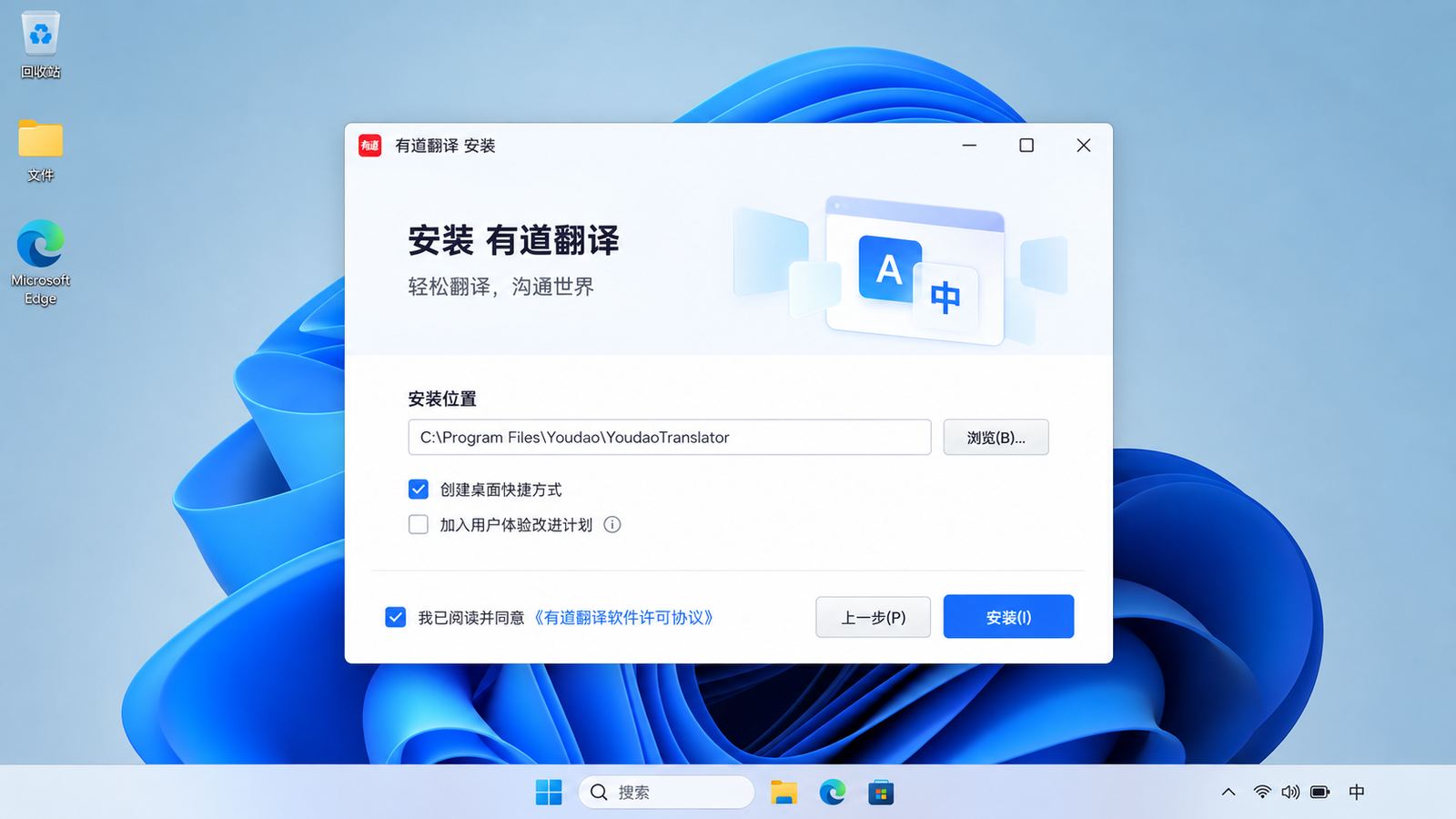
管理员权限、默认路径和静默安装说明
“以管理员身份运行”只用于处理明确的写入权限问题,不应成为默认第一步。本文不写死进程名、默认目录、注册表键或静默安装参数,因为当前公开页面没有提供可核验的固定值;编造这些内容会导致错误操作。企业批量部署应向软件提供方确认当前安装包是否支持命令行参数,不要把网上其他版本的 /S、/silent 等参数直接套用。
安装完成怎么确认
从 Windows 开始菜单打开客户端,主窗口能够加载、菜单可以响应,就说明普通安装流程已经完成。随后可用一段不含隐私的测试文字检查基础翻译,或进入 截图翻译操作流程。如果主窗口不能正常出现,应按“安装后打不开”处理,而不是重新执行全部安装步骤。