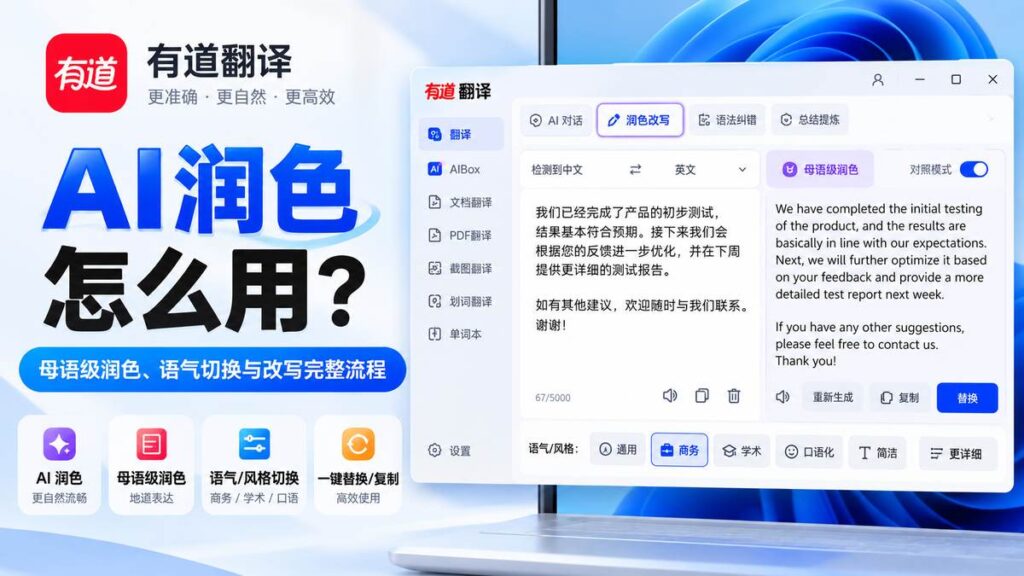
有道翻译的 AI 润色可以把已经翻译好的句子继续改得更自然。我的实际操作顺序很简单:先输入或翻译文本,再打开 AI 润色(部分版本会放在 AIBox 或“润色改写”里),选择需要的语气或风格,然后对照润色前后的文本,确认意思没有改变后再替换或复制。第一次使用时,我建议先拿两三句话测试,不要直接处理整篇文档。
如果电脑里还没有客户端,可以先从本站 有道翻译 入口进入对应版本。已经能正常翻译文本的话,不需要重新安装,直接继续下面的润色步骤。
30 秒完成一次 AI 润色
- 输入一段文字,或者先完成一次中英翻译。
- 打开“AI 润色”“润色改写”或当前版本里的 AIBox 润色入口。
- 选择目标语气或风格,例如商务、学术、口语化或当前界面提供的其他模式。
- 等待系统生成新的表达。
- 用前后文本对比检查原意、数字、专有名词和语气有没有变化。
- 确认结果合适后,使用当前界面提供的一键替换/复制功能继续使用。
我不会看到第一版润色结果就直接覆盖原文。AI 润色的作用是改善表达,不是替你确认事实,所以最少要看一遍原句和新句之间有没有语义偏移。
AI 润色入口在哪里
当前有道翻译页面已经提供“润色改写”和“母语级润色”相关入口;桌面端部分版本则会把润色、改写、纠错等功能放在 AIBox 或悬浮工具栏里。进入以后先找“句子润色”“母语级润色”或含义相近的功能,不要把“语法纠错”和“润色”当成完全同一件事。
如果原句基本正确,只是读起来生硬,我会优先用 AI 润色;如果句子本身存在拼写、时态、主谓一致或介词错误,则先处理语法问题,再决定是否继续润色。这样比连续套几次不同模式更容易判断哪一步真正改善了文本。
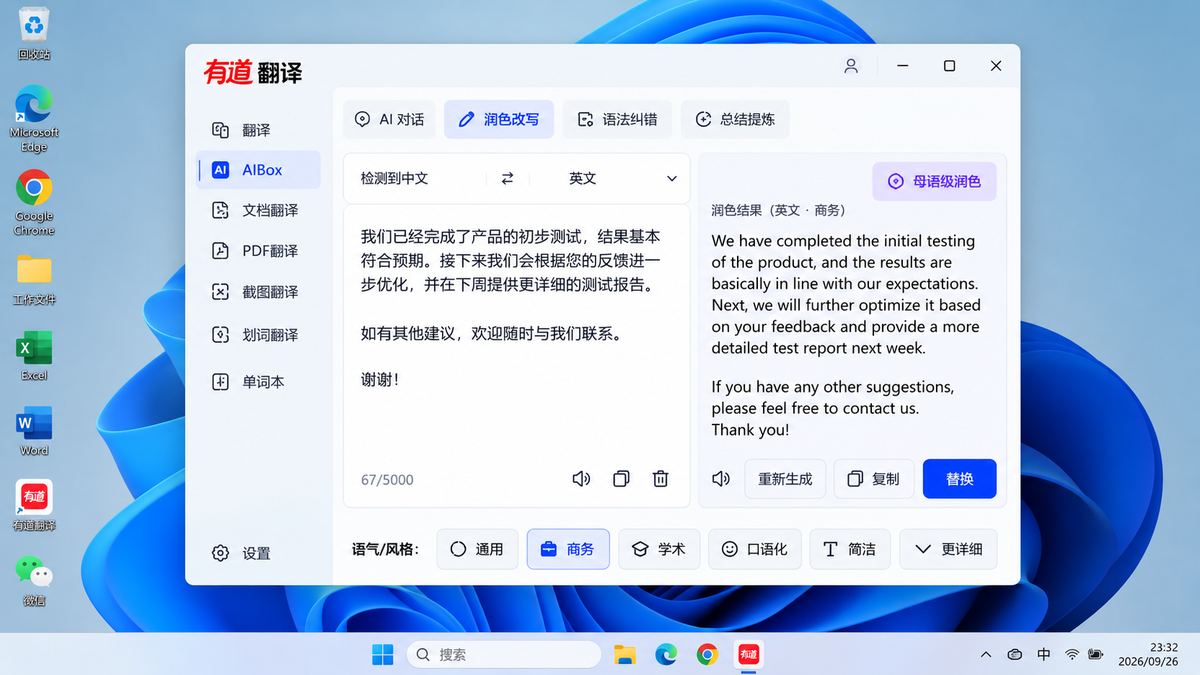
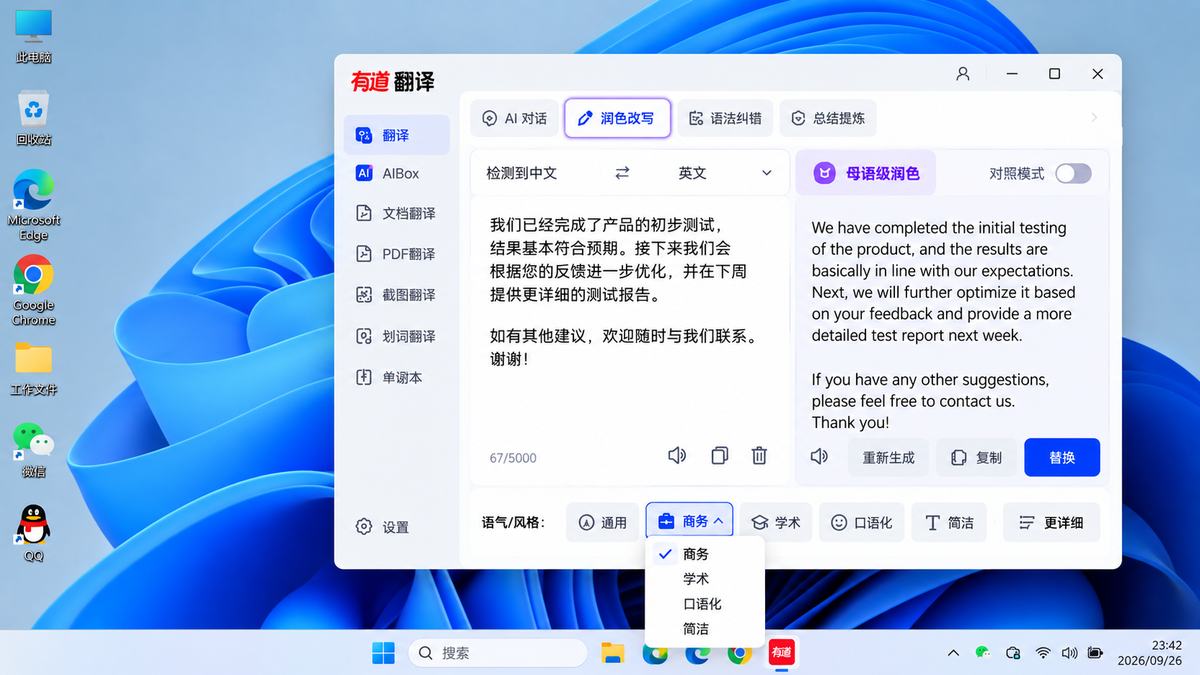
怎么切换语气和风格
润色以后最明显的差别通常来自语气/风格切换。不同版本提供的名称可能不同,我会按实际用途选,而不是只看哪个结果“词更高级”。例如商务邮件要清楚、礼貌、直接;学术文本更关注正式程度、术语和逻辑;聊天或客服场景则可以偏口语和自然。
| 使用场景 | 我会优先选择的方向 | 重点检查 |
|---|---|---|
| 商务邮件 | 商务、正式、简洁 | 礼貌程度、责任表述、日期和数字 |
| 论文或报告 | 学术、正式 | 术语、逻辑、引用、结论是否被强化 |
| 客服或聊天 | 口语化、自然 | 是否太生硬,语气是否符合对象 |
| 产品文案 | 简洁、生动 | 是否夸大原意,产品名是否被改写 |
我一般先选最接近真实用途的风格生成一次。如果结果不合适,再换另一种,而不是同时叠加“学术+商务+口语”这样的互相冲突要求。
前后文本对比应该看什么
生成结果以后,我会先做一次前后文本对比。不是逐字找差异,而是优先看最容易被润色误改的内容:数字、时间、金额、人名、产品型号、专业术语、否定词和条件句。
- 原意:新文本有没有把“可能”改成“确定”,或者把弱判断变成强结论。
- 语气:原本是礼貌建议,润色后有没有变成命令式表达。
- 术语:专业名词和产品名称有没有被替换成看似高级但实际错误的词。
- 数字:日期、百分比、货币和型号保持原样。
- 长度:原本一句能说清楚的内容,不要因为润色变成三句空话。
确认这些都没有问题以后,我才使用一键替换/复制。如果当前版本只有“复制”而没有“替换”,就先复制结果到目标软件,不要为了找不存在的按钮反复折腾界面。
日常阅读中的短句怎么快速润色
如果只是网页、邮件或聊天窗口里的一两句话,我通常不会先复制到长文本编辑区。可以先配合 有道翻译划词翻译 快速调出选中文字的工具栏;当前版本如果同时提供 AIBox 润色或改写入口,再直接从选中的句子继续处理。
这种方式适合短句。超过一两个段落以后,我还是会把文本放到完整的润色界面里,因为长段落更需要前后文本对比,也更容易出现上下文被改乱的问题。
润色入口找不到或没有显示怎么办
如果别人教程里能看到 AI 润色,而自己的界面完全没有,我不会马上判断功能被删除。先检查当前登录状态、客户端版本和网络加载是否正常,因为账户状态、版本差异或页面加载失败都可能让入口位置不同。
- 先确认普通文本翻译能够正常使用,排除整个客户端没有联网。
- 检查当前账户是否已经登录;如果页面要求登录后才能继续,先完成登录再刷新功能区。
- 完全退出客户端,再重新打开一次,重新进入翻译或 AIBox 区域。
- 检查当前版本是否过旧;版本差异较大时,界面名称和功能入口可能不同。
- 如果网页版能看到“润色改写”,但桌面端没有,不要强行照网页版的位置寻找,以当前平台的实际界面为准。
如果页面一直处于加载状态,可以先换一个很短的句子测试,再检查普通网页是否能访问。网络加载超时和“功能根本不存在”是两种不同情况,前者通常表现为入口存在但结果迟迟不出来。
润色结果太生硬时怎么重新生成
AI 润色最常见的问题不是完全错误,而是“语法没问题,但读起来还是不像真人”。我遇到这种情况不会连续点同一个按钮碰运气,而是先改变输入条件再重新生成。
- 先换语气或风格,例如从“正式”改成更自然、口语化的方向。
- 把太长的段落拆成两三句再润色,减少上下文互相干扰。
- 保留必须不能改的专有名词、型号和数字,再重新生成。
- 如果句子太书面,可以明确要求“更简洁”“更自然”“像日常邮件”。
- 生成第二版以后,用前后文本对比同时比较原文、第一版和第二版,不要只看最新结果。
如果第二次结果仍然僵硬,我会回到原句重新改一两个最别扭的地方,而不是继续无限生成。润色越多次,并不代表文本一定越自然;有时候第三次、第四次反而会离原意越来越远。
母语级润色和普通翻译有什么区别
普通翻译首先解决的是“把原文转换成目标语言”;母语级润色更关注已经得到的文本是不是自然、符合场景和表达习惯。两者可以连续使用,但不是一个步骤。
| 当前任务 | 优先功能 | 结果重点 |
|---|---|---|
| 中文变英文 | 文本翻译 | 意思是否翻对 |
| 英文已经正确但生硬 | AI 润色 / 母语级润色 | 自然度、语气、句式 |
| 拼写或语法错误明显 | 语法纠错 | 错误是否修正 |
| 同一句话需要不同场景表达 | 语气/风格切换 | 商务、学术、口语等场景适配 |
什么时候可以直接使用润色结果
普通聊天、内部笔记或低风险文案,我通常检查一遍原意后就可以复制使用。涉及合同、论文数据、对外商务承诺、金额、法律责任或专业结论时,我不会因为显示“母语级润色”就直接交稿,仍然会人工核对关键内容。
最终判断很简单:AI 润色之后如果表达更自然,同时原意、数字、专有名词和语气都没有被改坏,这一版就可以保留;如果只是词变得更复杂,却没有更清楚,我会直接回到原文,而不是为了“看起来高级”强行使用润色结果。