
有道翻译的文档翻译适合直接处理 Word、PPT、Excel/XLSX、EPUB 等整份文件。我的实际操作顺序是:进入“文档翻译”,上传文件,确认语言方向,等待文档内容解析并完成全文翻译,再通过双语对照检查正文、标题、表格和关键数据,最后根据实际界面进行译后编辑或导出。第一次使用时,我建议先拿一份结构简单的小文档测试,确认翻译和导出结果正常后再处理复杂文件。
如果电脑里还没有客户端,可以先从本站 有道翻译电脑版 页面进入对应版本。已经能正常打开文档翻译功能的话,不需要重新安装,直接继续下面的文件上传与全文翻译步骤。
30 秒完成一次文档翻译
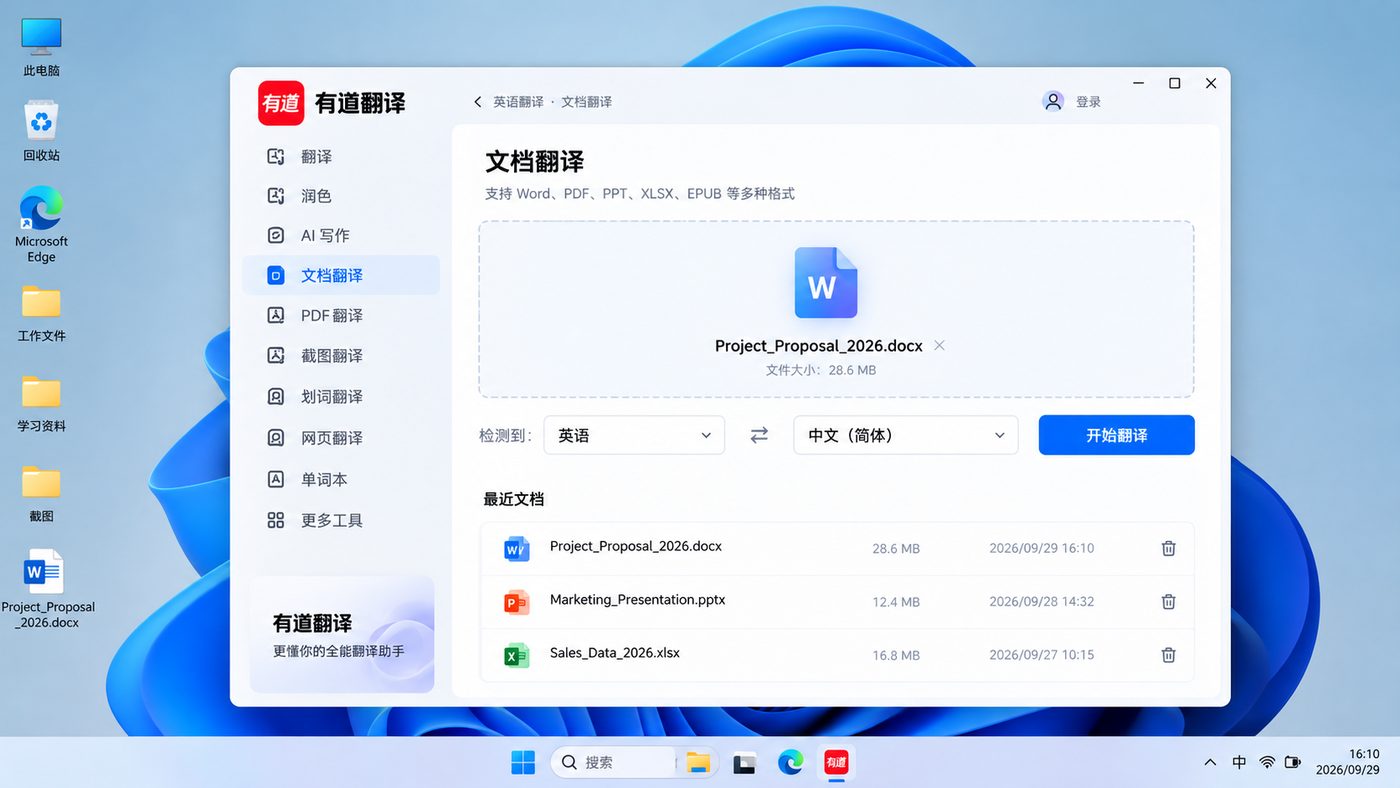
- 打开有道翻译,进入“文档翻译”入口。
- 选择需要处理的 Word、PPT、XLSX 或 EPUB 等文件。
- 等待页面完成文件读取,确认文件名和内容已经正常显示。
- 确认源语言和目标语言,或使用当前界面提供的自动检测。
- 开始全文翻译,并等待文档内容处理完成。
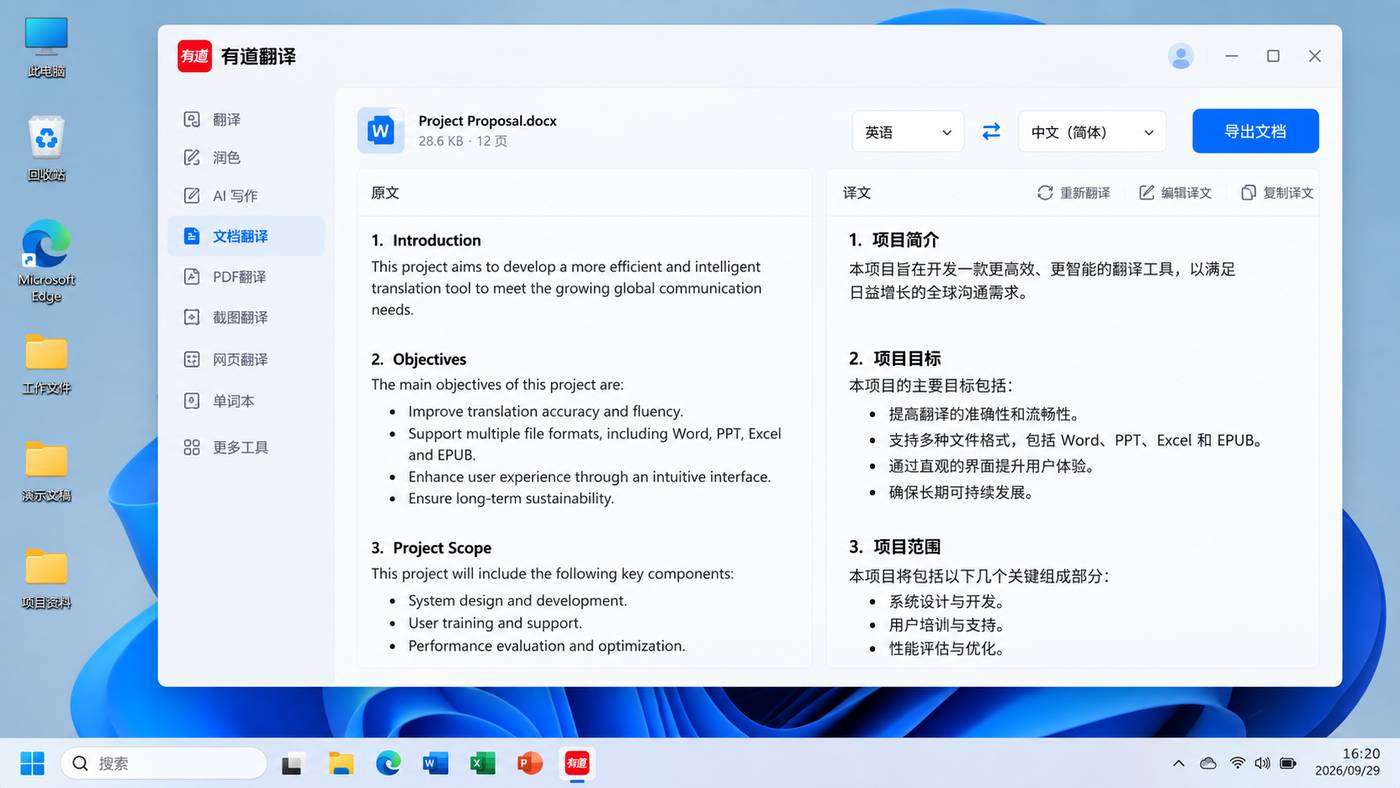
- 通过双语结果检查正文和结构,确认无误后再编辑或导出。
文件提交以后,我不会马上离开页面。先看文件名、语言方向和读取状态有没有正常出现。如果文档连最基本的信息都没有解析出来,继续等待整份长文档通常也没有意义,这时应该先判断文件读取本身有没有成功。
哪些文档适合直接上传
文档翻译主要解决的是“整份文件连续处理”,而不是把正文一段一段复制到文本框。我目前会优先拿下面几类文件使用:
- Word 文档:报告、说明书、合同草稿和长篇正文,重点检查标题、段落、表格和专有名词。
- PPT 演示文稿:适合整份幻灯片连续翻译,翻译后重点检查文本框、换行和图表标签。
- Excel / XLSX 表格:适合包含表头、项目名称和文字说明的数据表,翻译后要特别检查数字、日期和公式区域。
- EPUB 电子书:适合章节较多的连续文本,翻译完成后重点看章节顺序和正文是否完整。
不同版本和页面能上传的格式可能会调整,我不会只凭文件扩展名判断。真正上传以前,我会以当前“文档翻译”页面实际允许选择的文件类型为准。
Word 文档翻译后怎么检查双语结果
Word 文档完成全文翻译以后,我首先看的不是某一句翻得够不够漂亮,而是原文和译文还能不能一段一段对应起来。长文档一旦段落顺序错位,后面人工核对会非常麻烦。
- 标题层级:主标题、小标题和正文有没有被混成同一级内容。
- 段落顺序:原文第一段、第二段和译文是否还能顺序对应。
- 表格:表头和单元格里的文字有没有缺失或者跑到错误位置。
- 数字:日期、金额、百分比、编号和产品型号有没有发生变化。
- 专有名词:人名、公司名、项目名和行业术语是否前后一致。
如果双语对照里只发现一两个词不准确,我会直接针对译文做局部修改,不会因为一个词重新翻译整份 Word 文档。文档越长,这种“先检查结构,再处理局部用词”的方式越省时间。
PPT 翻译为什么容易出现排版变化
PPT 和 Word 最大的区别,是大量文字被放在固定尺寸的文本框里。原文换成另一种语言以后,字符长度和换行位置都会变化,所以即使文字已经正确翻译,导出以后仍可能看到文本框变高、换行增加或者局部文字显得拥挤。
| 出现的现象 | 我先检查什么 | 通常怎么处理 |
|---|---|---|
| 译文超出文本框 | 译文是不是比原文更长 | 导出后调整文本框或字号 |
| 一句话变成多行 | 原文本框宽度是否固定 | 调整文本框宽度或换行 |
| 图表标签挤在一起 | 标签文字长度是否明显增加 | 逐个检查标签位置 |
| 标题和正文距离变化 | 字体、字号和行距是否改变 | 统一检查当前幻灯片版式 |
如果正文内容已经完整,只是少量文本框或换行发生变化,我通常会在导出的 PPT 里做局部调整,而不是为了几个排版位置重新翻译整份演示文稿。先判断“内容是否丢失”,再处理“排版是否漂亮”,效率会高很多。
Excel 翻译以后重点检查什么
Excel 和普通长文本又是另一类任务。很多表格里真正需要翻译的只是表头、备注和文字说明,而数字、日期、公式和统计结果本身不应该因为翻译而失去原来的逻辑。
- 表头:第一行、第一列和分类名称有没有全部处理。
- 数字:数量、金额、百分比和小数位有没有保持原值。
- 日期:检查日期有没有因为语言或区域格式发生误读。
- 合并单元格:查看译文变长以后有没有出现文字遮挡或显示不全。
- 公式:导出以后重新打开文件,抽查包含公式的单元格是否仍能正常计算。
- 多工作表:逐个切换 Sheet,确认需要处理的工作表内容都已经读取。
我不会只看 Excel 打开以后“数字还在不在”。最稳妥的做法是抽查几组原始数据,再看带公式的结果单元格。如果数值、日期和计算结果都正常,才继续使用翻译后的表格。
EPUB 长文档翻译后怎么看是否完整
EPUB 更接近连续阅读场景。我处理这类文件时,重点不是表格或文本框,而是章节有没有缺失、顺序有没有跳跃,以及某一章后半部分有没有突然停止翻译。
- 先看开头几个章节能不能正常进入。
- 随机跳到中间章节,检查正文是不是仍然连续。
- 再看最后一个章节,确认不是只处理了前半本内容。
- 遇到长章节时继续向下阅读,观察译文有没有突然中断。
这种“开头、中间、结尾各抽查一次”的方式,比从第一页一直看到最后一页更快,也更容易发现长文档是否存在漏解析。
文档上传失败怎么办
文档上传失败时,我不会马上认定是文件太大或者格式不支持,而是先用一个体积较小、能够在本地正常打开的测试文件做对照。这样能最快判断问题是在当前文件,还是整个文档翻译入口。
- 先确认原文件能在 Word、PowerPoint、Excel 或对应阅读软件里正常打开。
- 换一个内容简单的小文件上传,测试文档翻译入口是否能够正常读取。
- 如果测试文件正常,再检查原文件是否加密、损坏或结构异常。
- 重新保存一份副本,再上传副本测试,排除当前文件自身异常。
- 如果多个正常文件都无法读取,再检查网络、客户端状态或稍后重新进入文档翻译。
我特别注意“一个文件失败”和“所有文件都失败”的区别。前者优先查文件本身,后者才值得继续查客户端或服务状态。这样不会因为一个损坏文档就反复重装软件。
文档一直处理中没有结果怎么办
文件已经成功进入上传区域,但长时间停留在读取或处理中时,我会先确认页面有没有显示文件名、解析状态或者其他提示。如果文件连基本信息都没有出现,问题更接近“读取失败”;如果已经能看到文档内容,只是翻译迟迟没有完成,则更接近后续处理阶段卡住。
- 不要连续重复点击开始翻译,先等当前任务返回状态。
- 测试一份更小的文档,确认相同格式能不能正常完成。
- 如果小文件正常而原文件一直卡住,优先检查原文件复杂度或异常内容。
- 如果不同格式的多个小文件都无法完成,再重新进入文档翻译页面测试。
翻译后排版乱了应该重新翻译吗
我不会看到排版变化就马上重新翻译。先确认文字有没有缺失、段落有没有错位、数字有没有变化。如果正文完整,只是字号、换行、行距或文本框发生变化,这通常属于导出后的排版整理问题。
Word 可以优先检查段落和表格,PPT 重点处理文本框和字号,Excel 则重点确认单元格和数据结构。把不同文件类型分开处理,比把所有“排版乱”都归成同一个故障更容易找到真正原因。
文档翻译和 PDF 翻译怎么选择
如果手头保留的是 Word、PPT、Excel/XLSX 或 EPUB 等源文件,我会优先直接使用本文的文档翻译流程,因为后面还需要检查可编辑内容和文件结构。如果拿到的文件本身就是 PDF,则直接进入本站的 有道翻译 PDF 翻译 教程处理,不在这里重复 PDF 的上传、查看和导出流程。
导出以前我最后检查什么
- 标题、正文和段落顺序有没有缺失。
- 人名、公司名、项目名等专有名词是否前后一致。
- 日期、金额、百分比和产品型号有没有被改变。
- Word 表格有没有出现内容错位。
- PPT 文本框有没有遮挡或溢出。
- Excel 数字、日期和公式结果是否正常。
- 长文档的开头、中间和结尾是否都已经完成处理。
我判断一次文档翻译能不能直接使用,不只看“有没有生成译文”。真正合格的结果应该同时满足三点:正文基本完整、关键数据没有变化、文件结构仍然能够继续编辑和阅读。确认这三点以后,我才会继续做局部用词调整或导出最终文件。