
我先按 Ctrl + Shift + Esc 打开任务管理器,再只启动一次有道翻译。看“进程”页里的变化:完全没有相关进程,进入 A;进程出现后几秒内消失,进入 B;进程一直存在但没有窗口,进入 C;窗口已经出现但白屏或无响应,进入 D。
如果电脑里其实没有完成安装,先回到 有道翻译电脑版下载 入口核对安装文件,并改看安装失败文章;本文不处理安装器本身报错。
先在任务管理器确认属于 A、B、C 还是 D
- 按 Ctrl + Shift + Esc。任务管理器如果是简洁视图,点“详细信息”。
- 切到“进程”,把任务管理器放在屏幕一侧,不要先结束任何系统进程。
- 从 Windows 开始菜单点击一次有道翻译,不要连续双击。
- 观察应用列表约十秒:记录它是否出现、是否立刻消失、是否一直存在,以及窗口有没有显示。
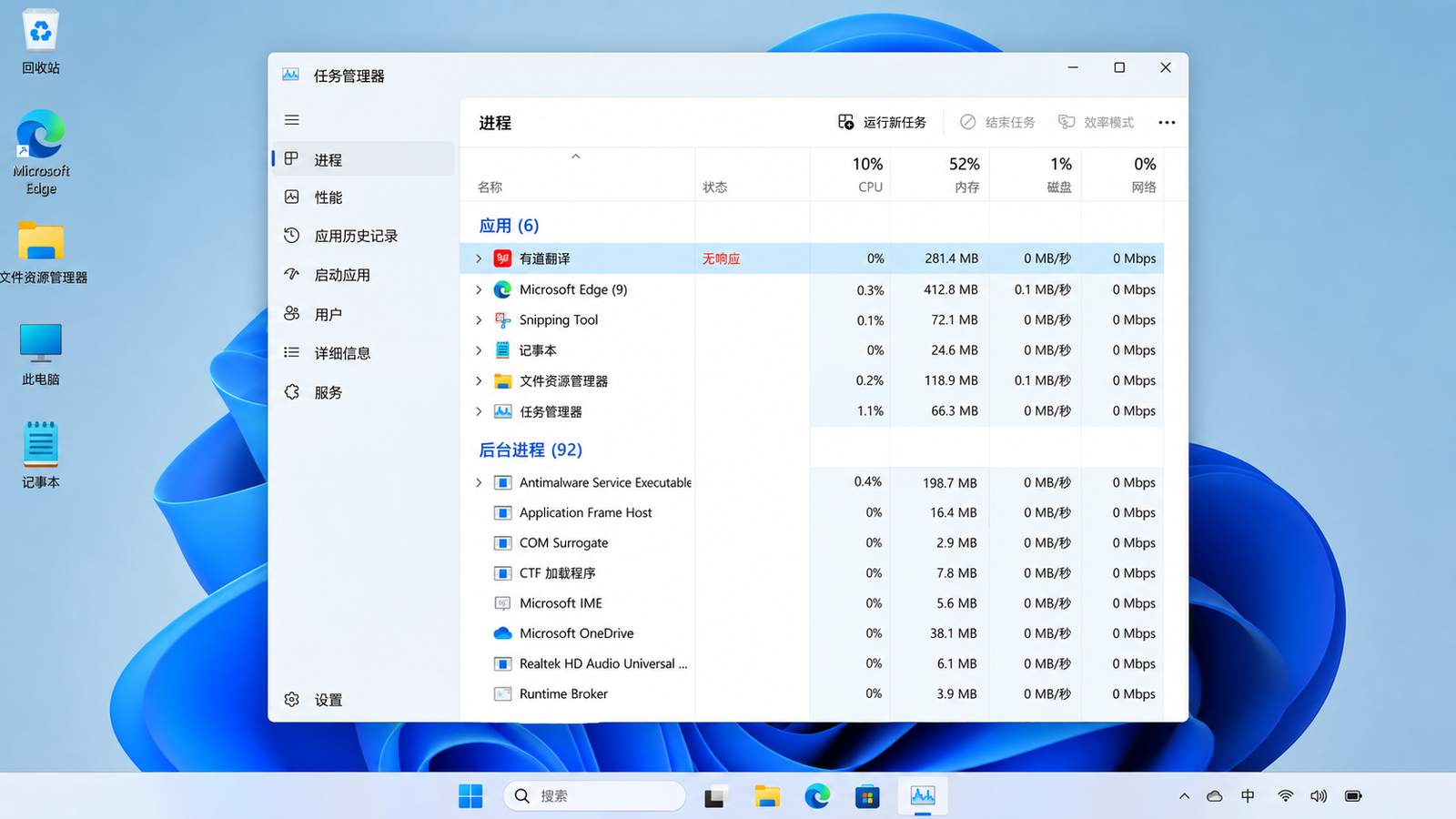
A:任务管理器完全没有出现相关进程
我先不用桌面快捷方式,而是在开始菜单搜索“有道翻译”并点击搜索结果。如果开始菜单能启动,原来的桌面快捷方式已经失效,删除旧快捷方式后从开始菜单重新创建即可。
开始菜单也没有反应时,我右键桌面快捷方式打开“属性”,查看“目标”指向的文件是否仍然存在。目标文件不存在,说明程序文件被移动、删除,或者安装并未真正完成,应转到 有道翻译安装失败排查。
如果文件存在但点击无反应,我打开“Windows 安全中心 → 病毒和威胁防护 → 保护历史记录”,查看刚才启动的时间附近有没有拦截记录。只有记录明确对应当前文件时才处理;没有记录就不要关闭 Defender 或添加整目录排除。
B:进程出现后几秒内消失
我把任务管理器保持在前台,再启动一次。进程短暂出现又消失,说明程序已经被执行,但在创建稳定窗口前退出。此时不批量删除用户数据,也不安装错误窗口没有提到的运行组件。
要看 Windows 是否留下应用错误,我在开始菜单搜索“事件查看器”,依次打开“Windows 日志 → 应用程序”,再按发生时间查找刚才启动附近的“错误”。我只记录事件中的应用名称、故障时间和错误模块;事件里没有写到的组件不自行补猜。
如果事件查看器没有对应错误,我正常重启 Windows,开机后不启动其他软件,只从开始菜单测试一次。重启后仍在相同位置退出,保留事件文字或屏幕提示,再决定是否修复或重装。
事件太多时,我在右侧点“筛选当前日志”,只勾选“错误”,再按时间查看;找到对应记录后双击打开“常规”,复制可见的错误文字到记事本。没有与本次启动时间对应的记录,就关闭事件查看器,不拿其他软件的错误套到有道翻译上。
C:进程一直存在,但没有窗口
我先看任务栏和右下角系统托盘,确认窗口是否最小化或只显示托盘图标;然后按 Alt + Tab 在已打开窗口之间切换。如果使用过外接显示器,我选中该窗口后按 Win + Shift + ←/→,把屏幕外的窗口移回当前显示器。
如果任务管理器里出现多个相同客户端实例,我只结束这些明确对应的实例,然后从开始菜单重新打开一次。不要结束名称不认识的 Windows 服务。只有一个实例且始终没有窗口时,再进入 Windows 的应用修复分支。
Alt + Tab 能选中窗口但仍看不见时,我按 Alt + Space 打开窗口菜单,再按 M 进入移动,用方向键把窗口移回屏幕,最后按 Enter。窗口已经回到当前屏幕后,不再修改显示器缩放或分辨率。
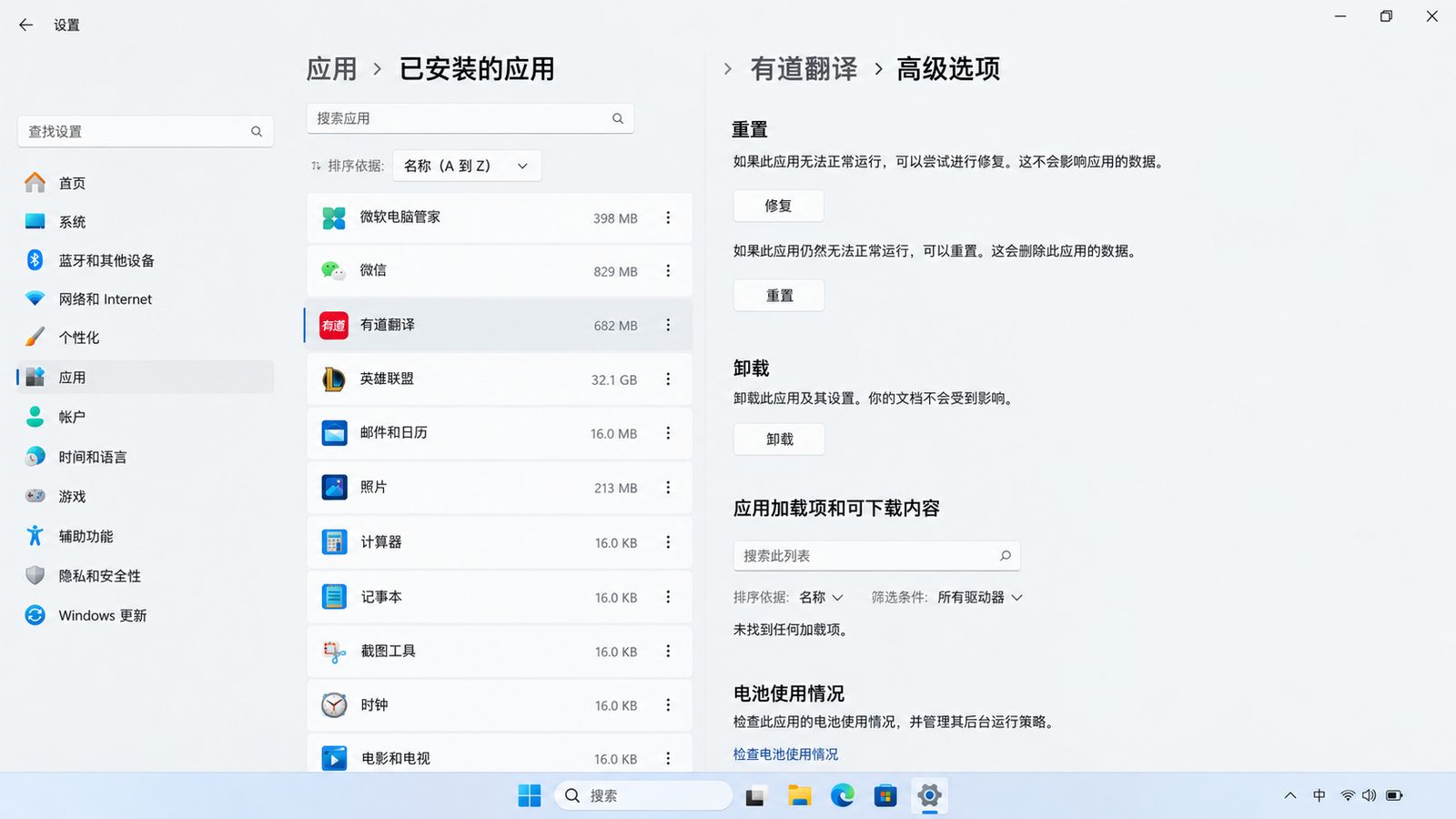
我打开“设置 → 应用 → 已安装的应用”,找到有道翻译并查看“高级选项”。如果 Windows 实际显示“修复”,先点“修复”;没有该按钮就跳过。不要直接点“重置”,因为重置可能清除本地应用数据。
D:窗口白屏、内容空白或整个程序无响应
我先点击窗口菜单和标题栏。菜单能切换、窗口能移动,但只有内容区空白,说明外壳仍在响应;我先确认普通网页能否打开,然后关闭客户端再启动一次。网络正常而内容区仍空白,再检查 Windows 安全中心是否拦截了相关网络或程序行为。
如果标题栏也点不动,任务管理器状态显示“未响应”,我结束该客户端任务,等待进程消失后再打开一次。再次冻结时,我不同时改网络、显卡和缓存,而是先完成 Windows 重启;重启后仍冻结,再使用上面的“修复”按钮(如果存在)。
只有内容区空白时,我打开 Edge 访问一个普通网页做对照:网页也打不开,先恢复网络;网页正常,问题只在客户端,就关闭客户端并查看 Windows 安全中心的保护历史记录。整个窗口冻结时不做网络分支,因为程序本身已经无法响应点击。
排查到什么程度可以停止
客户端能从开始菜单打开,窗口可见,菜单和内容区域可以响应,就结束排查。若安装记录本身不存在或程序文件缺失,转安装失败文章;若每次都在同一时刻闪退,把事件查看器中的实际错误文字保留下来,不编造进程名、日志目录或错误组件。